Не работает сканер штрихкодов
Настройки - Администрирование - Поддержка оборудования - Подключаемое оборудование.

Выбираем сканер или открываем существующий, если его уже заводили.

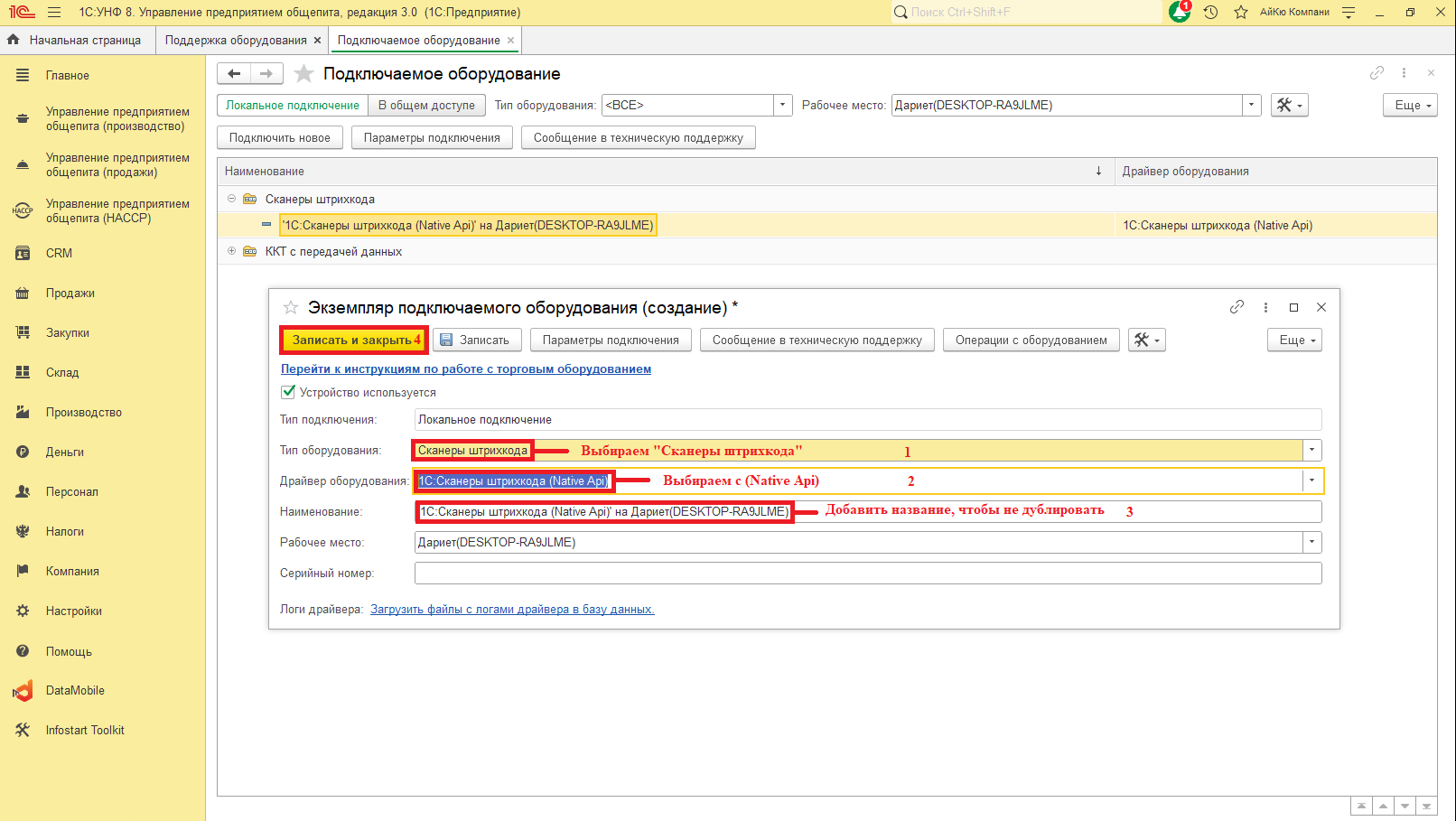
- Жмём "Подключить новое" , тип оборудования (Сканер штрихкода), драйвер оборудования всегда выбираем 1С:Сканеры штрихкода (Native Api), наименование заполняем так, чтобы потом не путаться какой сканер чей (Настольный / Ручной, в магазине / на складе и т.д.). Затем записываем.

2. Жмём параметры подключения - Тест подключения

В тесте подключения просим кассира просканировать QR-код на экране, слева высветится COM-порт, который был задействован при сканировании. Жмём закрыть и в параметрах оборудования подставляем номер COM в поле Порт.

Нажимаем кнопку "Автонастройка устройства", просим кассира просканировать QR-код на экране. И в итоге жмём ОК и "Записать и закрыть".

После всех проделанных действий просим кассира проверить сканер, просканировать что-нибудь.