Не работает сканер штрихкодов: различия между версиями
Перейти к навигации
Перейти к поиску
Nuraliy (обсуждение | вклад) Нет описания правки |
Nuraliy (обсуждение | вклад) Нет описания правки |
||
| Строка 5: | Строка 5: | ||
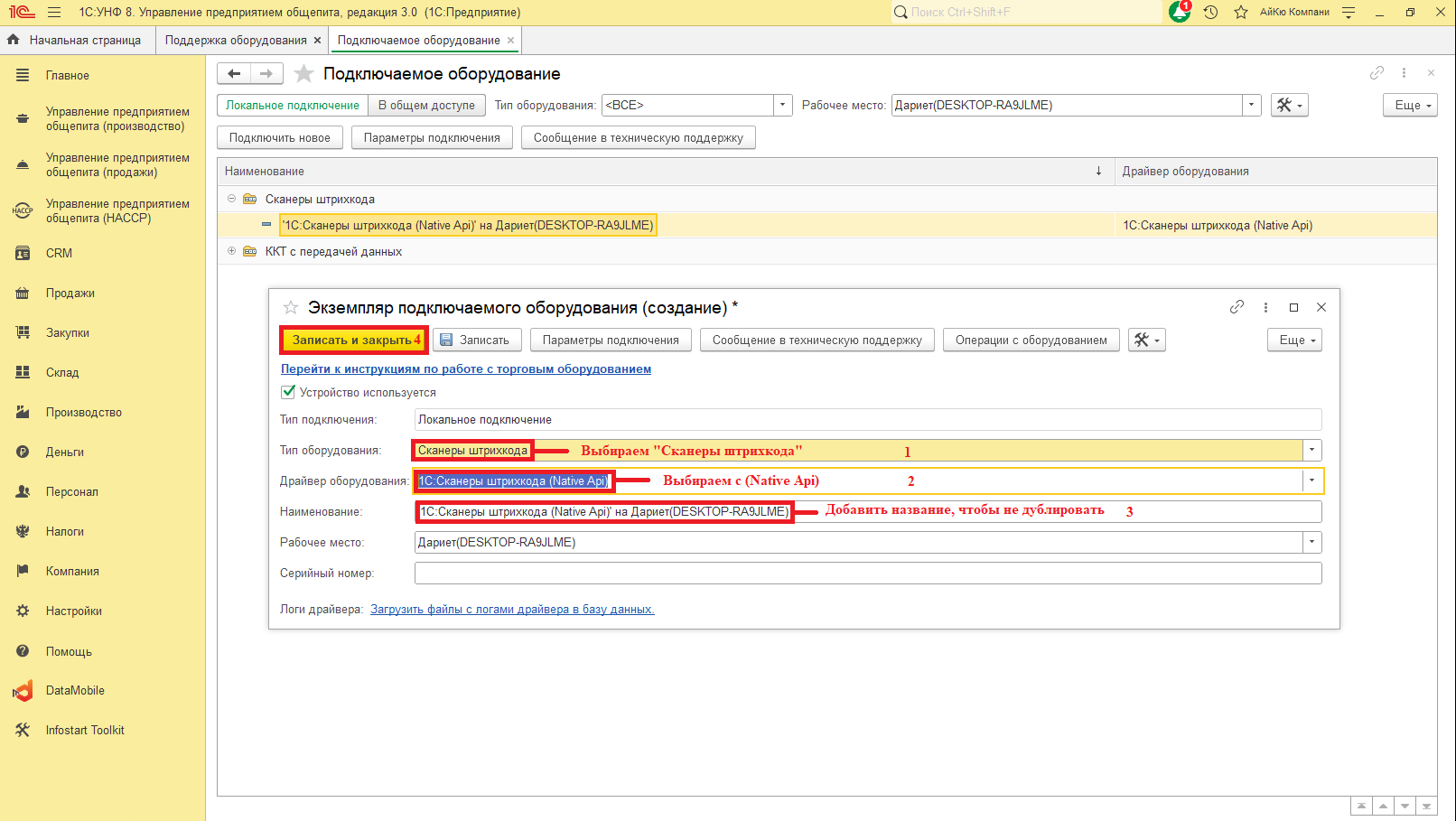
# Жмём "Подключить новое" , тип оборудования (Сканер штрихкода), драйвер оборудования всегда выбираем 1С:Сканеры штрихкода (Native Api), наименование заполняем так, чтобы потом не путаться какой сканер чей (Настольный / Ручной, в магазине / на складе и т.д.). Затем записываем.[[Файл:СканерШтрихкодаNativeДобавить.png|мини|без|898x898пкс]] | # Жмём "Подключить новое" , тип оборудования (Сканер штрихкода), драйвер оборудования всегда выбираем 1С:Сканеры штрихкода (Native Api), наименование заполняем так, чтобы потом не путаться какой сканер чей (Настольный / Ручной, в магазине / на складе и т.д.). Затем записываем.[[Файл:СканерШтрихкодаNativeДобавить.png|мини|без|898x898пкс]] | ||
[[Файл:ТестПодключения.png|без|мини]] | |||
Версия от 14:55, 1 апреля 2026
Настройки - Администрирование - Поддержка оборудования - Подключаемое оборудование.

Выбираем сканер или открываем существующий, если его уже заводили.

- Жмём "Подключить новое" , тип оборудования (Сканер штрихкода), драйвер оборудования всегда выбираем 1С:Сканеры штрихкода (Native Api), наименование заполняем так, чтобы потом не путаться какой сканер чей (Настольный / Ручной, в магазине / на складе и т.д.). Затем записываем.