Установка и активация сервера лицензирования RDS: различия между версиями
R.klimov (обсуждение | вклад) м →Шаги: |
R.klimov (обсуждение | вклад) мНет описания правки |
||
| Строка 44: | Строка 44: | ||
# В списке серверов: | # В списке серверов: | ||
#* Нажмите ПКМ → '''Активировать сервер''' | #* Нажмите ПКМ → '''Активировать сервер''' | ||
#* т.к в нашем случае он уже активен кнопка недоступна | |||
#* [[Файл:Windows server RDS 5.png|без|мини|797x797пкс]] | |||
# В мастере активации: | # В мастере активации: | ||
#* Метод подключения: '''Автоматическое подключение (рекомендуется)''' | #* Метод подключения: '''Автоматическое подключение (рекомендуется)''' | ||
#* Имя сервера: любое | #* Имя сервера: любое | ||
#* Страна: '''Россия''' | #* Страна: '''Россия''' | ||
# Контактные данные: | # Контактные данные: | ||
#* Можно не заполнять (необязательно) | #* Можно не заполнять (необязательно) | ||
#* [[Файл:Windows server RDS 6.png|без|мини|455x455пкс]] | |||
=== Установка лицензий (RDS CAL) === | === Установка лицензий (RDS CAL) === | ||
Версия от 08:35, 31 марта 2026
Данный документ описывает пошаговую настройку служб удалённых рабочих столов (RDS) и сервера лицензирования для обеспечения многопользовательской работы в 1С по протоколу RDP.
Компонент Remote Desktop Licensing можно установить на любом хосте Windows Server. Если вы разворачиваете хост RD Licensing в домене AD, добавьте сервер во встроенную группу Terminal Server License Servers (иначе сервер не сможет выдать CAL типа RDS Per User пользователям домена).
📌 Требования и предварительные условия
Перед началом убедитесь, что:
- Назначен статический IP-адрес
- Сервер добавлен в домен (не обязательно)
- У вас есть права администратора
- Открыт порт 3389 (RDP) в брандмауэре
- Установлены последние обновления Windows
Установка роли лицензирования RDS
Назначение: сервер лицензирования хранит и выдаёт RDS CAL (Client Access Licenses).
📌 Важно:
Без этой роли сервер не сможет выдавать лицензии клиентам.
Шаги:
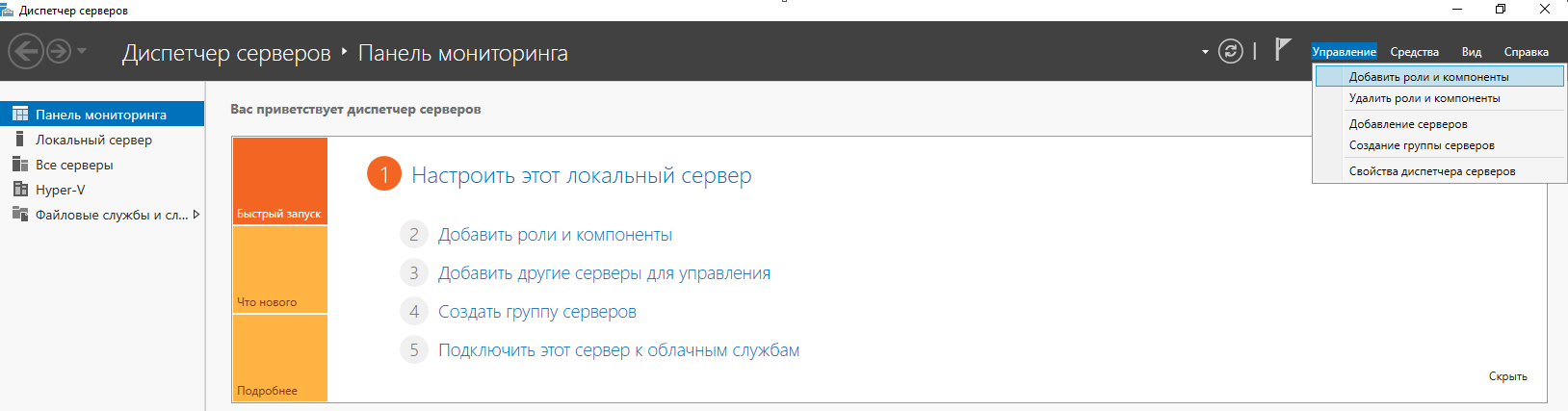
- Откройте Диспетчер серверов (Server Manager)
- Нажмите «Добавить роли и компоненты»
- Выберите:
- Тип установки: Установка ролей или компонентов
- Выбор сервера. Тут необходимо выбрать ваш сервер, чаще всего по умолчанию
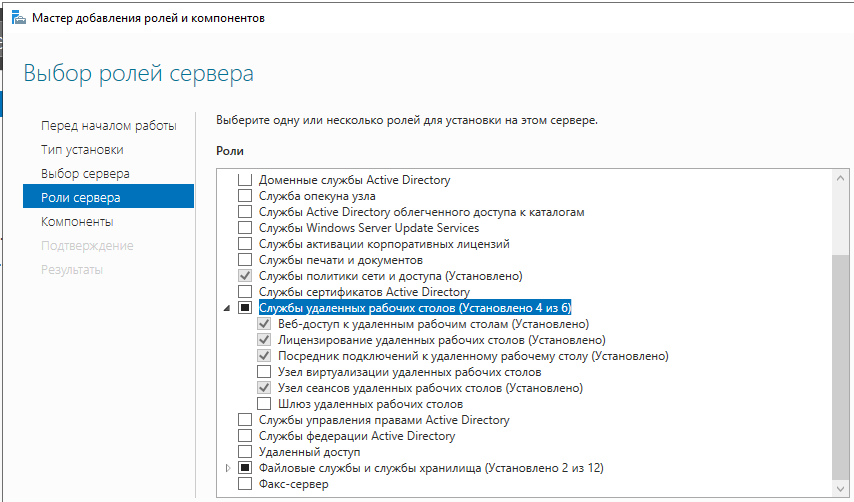
- На этапе выбора ролей:
- Разверните Службы удалённых рабочих столов
- Отметьте: Лицензирование удалённых рабочих столов, узел сеансов удаленных рабочих столов
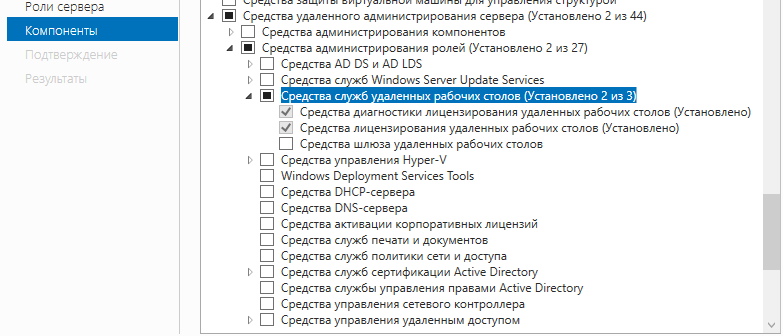
- В компонентах отметьте: Средства диагностики лицензирования удаленных рабочих столов, Средства лицензирования удаленных рабочих столов
- Подтвердите установку (включая дополнительные компоненты)
- Дождитесь завершения и перезагрузите сервер


Активация сервера лицензирования
После установки роли сервер необходимо активировать.
Шаги:
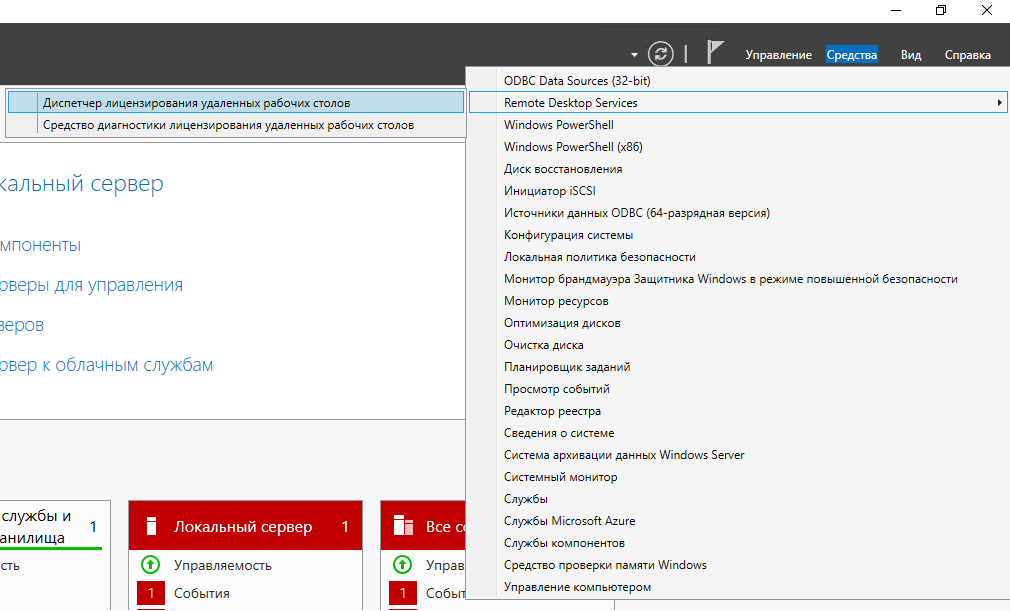
- Перейдите: Диспетчер серверов средства Remote Desktop Services
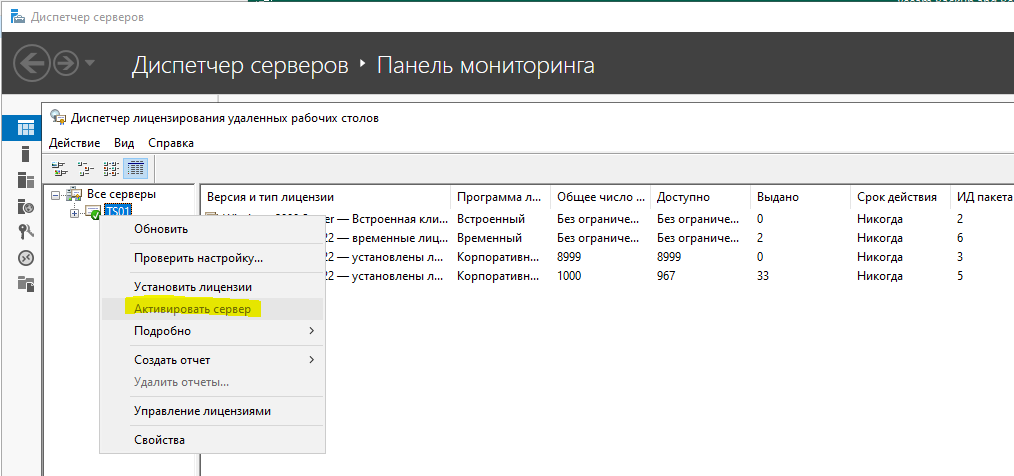
- В списке серверов:
- Нажмите ПКМ → Активировать сервер
- т.к в нашем случае он уже активен кнопка недоступна
- В мастере активации:
- Метод подключения: Автоматическое подключение (рекомендуется)
- Имя сервера: любое
- Страна: Россия
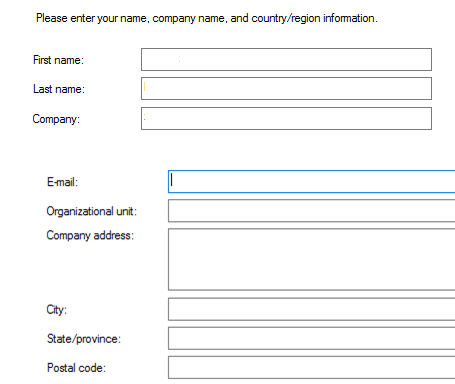
- Контактные данные:
- Можно не заполнять (необязательно)


Установка лицензий (RDS CAL)
После активации:
- ПКМ по серверу → Установить лицензии
- Укажите:
- Тип лицензии: Enterprise Agreement
- Номер соглашения:
6565792(пример, заменить при необходимости) - Тип лицензий:
- На пользователя (Per User) — рекомендуется для 1С
- Укажите количество лицензий (например,
999)
📌 Важно:
- В режиме Per User Windows не всегда строго контролирует количество лицензий.
- Для юридической корректности количество должно соответствовать закупленным CAL.
Установка узла сеансов удалённых рабочих столов
Назначение: именно этот компонент принимает подключения пользователей.
⚠️ Критично: без него лицензии выдаваться НЕ будут.
Шаги:
- Откройте Диспетчер серверов
- Нажмите Добавить роли и компоненты
- Перейдите в:
- Службы удалённых рабочих столов
- Отметьте:
- Узел сеансов удалённых рабочих столов
- Подтвердите установку
- Перезагрузите сервер
Настройка режима лицензирования (GPO)
Без этого шага сервер не будет понимать, где брать лицензии.
Шаги:
- Нажмите Win + R
- Введите:
- Перейдите по пути:
Настроить параметры:
1. Задать режим лицензирования
- Включить параметр: «Задать режим лицензирования удалённых рабочих столов»
- Выбрать:
- На пользователя (Per User)
2. Указать сервер лицензирования
- Включить: «Использовать указанные серверы лицензирования»
- Указать:
localhostили- имя сервера (рекомендуется в домене)
📌 Совет:
В доменной среде лучше настраивать через Group Policy Management (GPMC), а не локально.
Применение политик и перезагрузка
Шаги:
- Откройте командную строку от имени администратора
- Выполните:
- Перезагрузите сервер
Создание пользователей
Шаги:
- Откройте:
- Перейдите в Пользователи
- Создайте нового пользователя:
- Имя
- Пароль
- Снять галочку «Требовать смену пароля при входе» (по необходимости)
📌 Рекомендации:
- Использовать доменных пользователей (если есть AD)
- Не давать лишние права
Назначение прав на подключение по RDP
Шаги:
- Перейдите:
- Откройте группу: Пользователи удалённого рабочего стола
- Добавьте нужных пользователей
📌 Важно:
- Пользователь НЕ обязан быть администратором
- Минимально необходимые права — лучшая практика
Проверка работы
Диагностика лицензирования
- Откройте:
- Проверьте:
- Нет ошибок
- Указан корректный сервер лицензий
- Установлен режим лицензирования
Тест подключения
- Подключитесь к серверу через RDP:
- Войдите под созданным пользователем
Проверка выдачи лицензий
- Откройте: Диспетчер лицензирования удалённых рабочих столов
- Перейдите в установленные лицензии
- Проверьте:
- Увеличивается параметр «Выдано»
⚠️ Типичные проблемы и решения
❌ Ошибка: «Сервер лицензирования не указан»
- Проверьте GPO
- Выполните
gpupdate /force
❌ Лицензии не выдаются
- Проверьте, установлен ли:
- Узел сеансов RDS
- Проверьте режим лицензирования
❌ Grace Period (льготный период)
- Без лицензий сервер работает ~120 дней
- После — блокировка входа
❌ Пользователь не может подключиться
Проверьте:
- Входит ли в группу Remote Desktop Users
- Не запрещён ли вход через GPO
- Не превышен ли лимит подключений
📌 Рекомендации для 1С
- Использовать режим Per User
- Ограничить ресурсы:
- CPU / RAM через политики
- Настроить профили пользователей (Roaming или FSLogix)
- Регулярно мониторить нагрузку сервера